...
- Настройте сетевое подключение вашего компьютера или планшета для работы в диапазоне IP-адресов 10.200.XXX.YYY и подсети 255.0.0.0.
- Включите питание Терминала. Не более чем через 120 секунд после подачи питания на дисплее устройства должно отображаться окно приветствия, что свидетельствует об успешной загрузке встроенного программного обеспечения прибора и готовности прибора к работе.
- Подключите устройство к компьютеру посредством разъёма Ethernet.
- Запустите любой современный веб-браузер. Подключитесь к веб-интерфейсу прибора.
Подключитесь к веб-интерфейсу прибора. Для этого в адресной строке браузера запустите современный веб-браузер: Google Chrome, Mozilla Firefox, Microsoft Edge или Apple Safari и в строке адреса введите ip-адрес Терминала, заданный на производстве и указанный на корпусе прибора [Вход в веб-интерфейс], например, — 10.200.1.126. Нажмите Ввод (Enter). Отобразится окно мастера первого запуска.
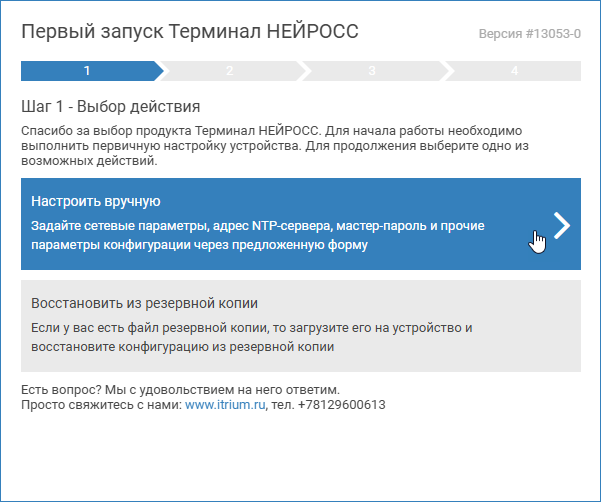
Выберите Настроить вручную и задайте параметры прибора.
Информация При необходимости восстановления узла из созданной ранее резервной копии данного узла, перейдите к разделу [Восстановление из резервной копии].
На следующем шаге задайте наиболее общие параметры прибора. Для сохранения изменений нажмите на кнопку Применить. Будут сохранены заданные настройки, на их основе создана резервная копия данных, затем будет выполнена перезагрузка программных средств узла.
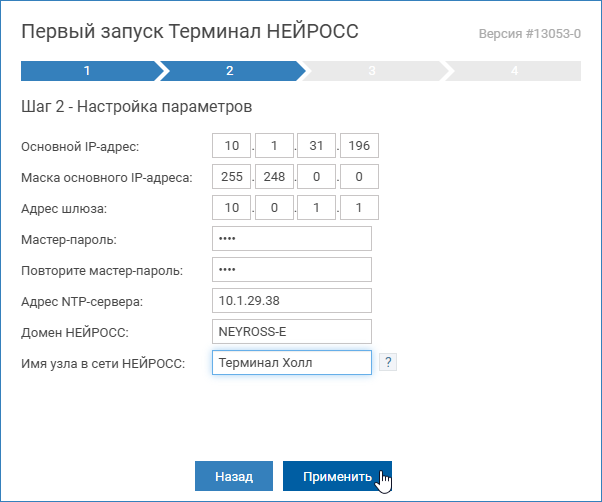
Параметр Диапазон значений Значение по умолчанию Примечание Основной IP-адрес IP-адрес 10.200.XXX.YYY Введите IP-адрес, по которому будет выполняться подключение к устройству. Маска основного IP-адреса Маска подсети 255.0.0.0 Укажите маску подсети, в которой будет находиться устройство. Адрес шлюза IP-адрес шлюза Укажите основной сетевой шлюз устройства. Мастер-пароль Любое сочетание символов длиной не менее 4-х root Укажите пароль учётной записи root, предназначенной для базового конфигурирования устройства.
Предупреждение Настоятельно рекомендуется сменить пароль учётной записи root.
Повторите мастер-пароль Мастер-пароль Во избежание ошибок требуется повторно ввести мастер-пароль. Адрес NTP-сервера IP-адрес сервера времени Введите ip-адрес доступного NTP-сервера, с которым будет выполняться автоматическая синхронизация времени узла. В качестве сервера времени может выступать Платформа НЕЙРОСС, ПАК Интеграция или ITRIUM. Домен НЕЙРОСС Любое сочетание символов и спец. знаков, кроме запятой и пробела; при указании нескольких доменов, их необходимо разделять запятой, домен чувствителен к регистру NEYROSS_[UID] Взаимодействие узлов НЕЙРОСС осуществляется в пределах домена [Что такое домен и почему на них надо делить систему? Сколько должно быть доменов? Cколько узлов в домене?]. Домены применяются для сужения группы устройств НЕЙРОСС, среди которых обеспечивается сетевое взаимодействие и выполняется синхронизация данных (например, пропусков) и событий. Если какой-либо узел НЕЙРОСС «не виден» в списке узлов в приложении Сеть, он может принадлежать другому домену. Имя узла в сети НЕЙРОСС Любое сочетание символов и спец. знаков [Тип узла] Текстовое поле. Предназначено для идентификации узла в приложении Сеть. - Будет выполнена инициализация, применение конфигурационных параметров, создание резервной копии с последующей перезагрузкой узла. Дождитесь окончания процедуры.
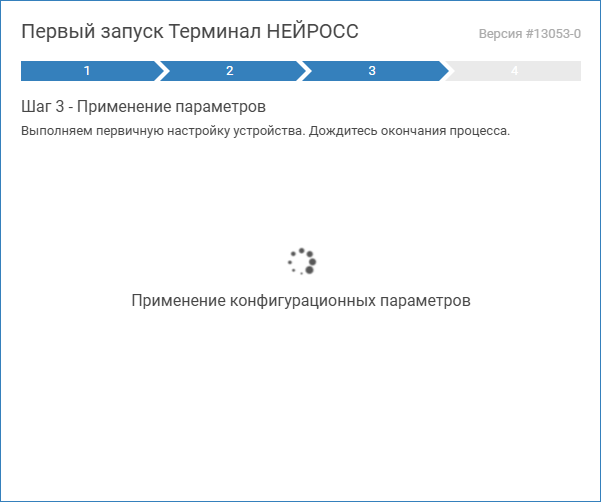
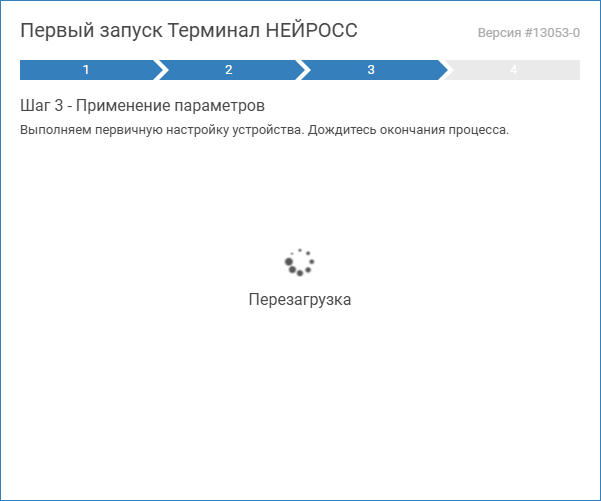
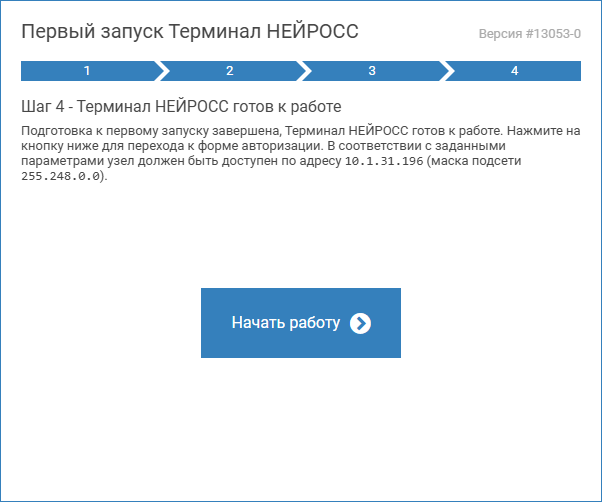
На завершающем этапе вам будет предложено перейти к веб-интерфейсу узла.
Предупреждение ВНИМАНИЕ
Если были изменены сетевые параметры узла, после перезагрузки его интерфейс будет доступен по новому IP-адресу и, возможно, из другой подсети.
При необходимости, переподключите Терминал НЕЙРОСС в другую сеть и нажмите на кнопку Начать работу. Либо просто в адресной строке браузера введите новый ip-адрес узла ВИК.
Введите данные авторизации: имя пользователя root и пароль учётной записи root (мастер-пароль, заданный на шаге 7, по умолчанию: root). Нажмите Вход [Вход в веб-интерфейс]. Отобразится рабочий стол НЕЙРОСС.
...