В форму владельца пропуска может быть добавлен любой документ из файла или непосредственно со сканера:
Сканирование документов
Сканер документов должен быть включен и доступен в системе. Поддерживаются интерфейсы WIA и TWAIN.
В поле Документы формы владельца пропуска нажмите добавить документ.
В отобразившемся окне нажмите на кнопку Отсканировать.
Если ранее уже были добавлены из файла или отсканированы какие-либо изображения, они отобразятся в списке документов.

В новом окне выберите сканер, который будет использоваться.
Данные о выбранном сканере будут сохранены на данной рабочей машине, Далее выбранный сканер будет использоваться автоматически.
Просмотрите изображение со сканера. При необходимости, — повторите сканирование, для этого нажмите на кнопку Отсканировать. При получении снимка требуемого качества нажмите на кнопку Далее.

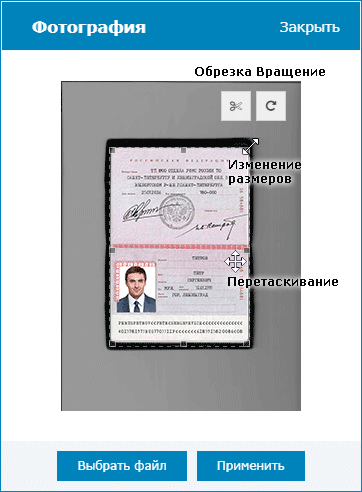
Откроется окно редактора.
Измените выделенную область путём перетаскивания её границы:
Выполните вращение изображения на 90 градусов по часовой стрелке.
Нажмите на кнопку Применить.
Новый документ появится в списке документов под именем scanned_image. Вы можете Скачать  , Переименовать
  , или Удалить
  документ из списка.
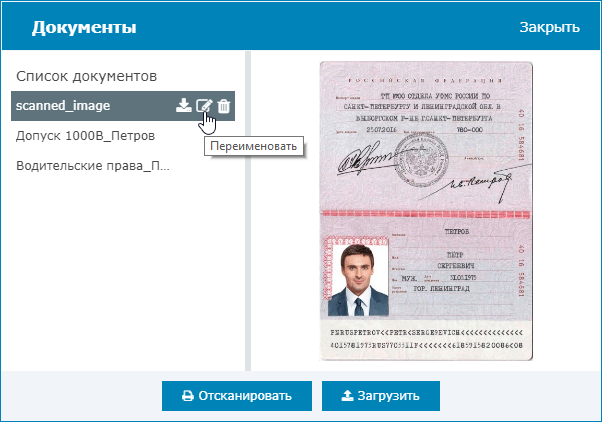
При необходимости добавить другое изображение со сканера нажмите на кнопку Отсканировать. При необходимости загрузить готовое изображение документа нажмите на кнопку Загрузить и следуйте инструкции [Добавление документа из файла]. По окончании нажмите на кнопку Закрыть, чтобы вернуться к форме владельца пропуска.
Сохраните данные владельца пропуска. Для этого в форме владельца нажмите на кнопку Сохранить.
ВАЖНО
Данные сохраняются в форме владельца пропуска. Если не выполнить сохранения, все изображения документов будут утеряны.
Добавление документа из файла
Поддерживаются файлы любых форматов. Однако при необходимости просмотра и редактирования (вращения, обрезки) документов средствами АРМ, используйте файлы форматов JPEG, JPG, PNG.
В поле Документы формы владельца пропуска нажмите добавить документ.
В отобразившемся окне нажмите на кнопку Загрузить и укажите путь к файлу изображения.

В открывшемся окне редактора, при необходимости,:
Измените или вовсе отключите обрезку по соотношению сторон;
Измените выделенную область путём перетаскивания её границы:
Выполните вращение изображения на 90 градусов по часовой стрелке.
Нажмите на кнопку Применить.
ПОДСКАЗКА
Если вы по ошибке открыли не тот файл, нажмите на кнопку Выбрать файл и укажите путь к другому файлу.

Загруженный документ появится в списке документов. Вы можете просмотреть все загруженные документы, Скачать , Переименовать , или Удалить документ из списка. Чтобы вернуться к редактированию документа, нажмите на кнопку  в окне просмотра.

Чтобы просмотреть содержимое документа, щелкните по изображению.

При необходимости добавить другое изображение, нажмите Отсканировать или Загрузить. По окончании нажмите на кнопку Закрыть, чтобы вернуться к форме владельца пропуска.
Сохраните данные владельца пропуска, иначе все документы будут утеряны. Для этого в форме владельца нажмите на кнопку Сохранить.