Содержание:
Общие сведения
Мультиэкраны предназначены для просмотра «живого» или архивного видео от нескольких медиаисточников одновременно в одном окне. Вывод видео обеспечивается в нескольких ячейках, по одному медиаисточнику в каждой ячейке. Оператор приложений просмотра видео (АРМ Видео, АРМ Центр) может использовать предустановленные администратором системы «глобальные» мультиэкраны, а также настраивать произвольные пользовательские мультиэкраны конкретно под свои нужны.
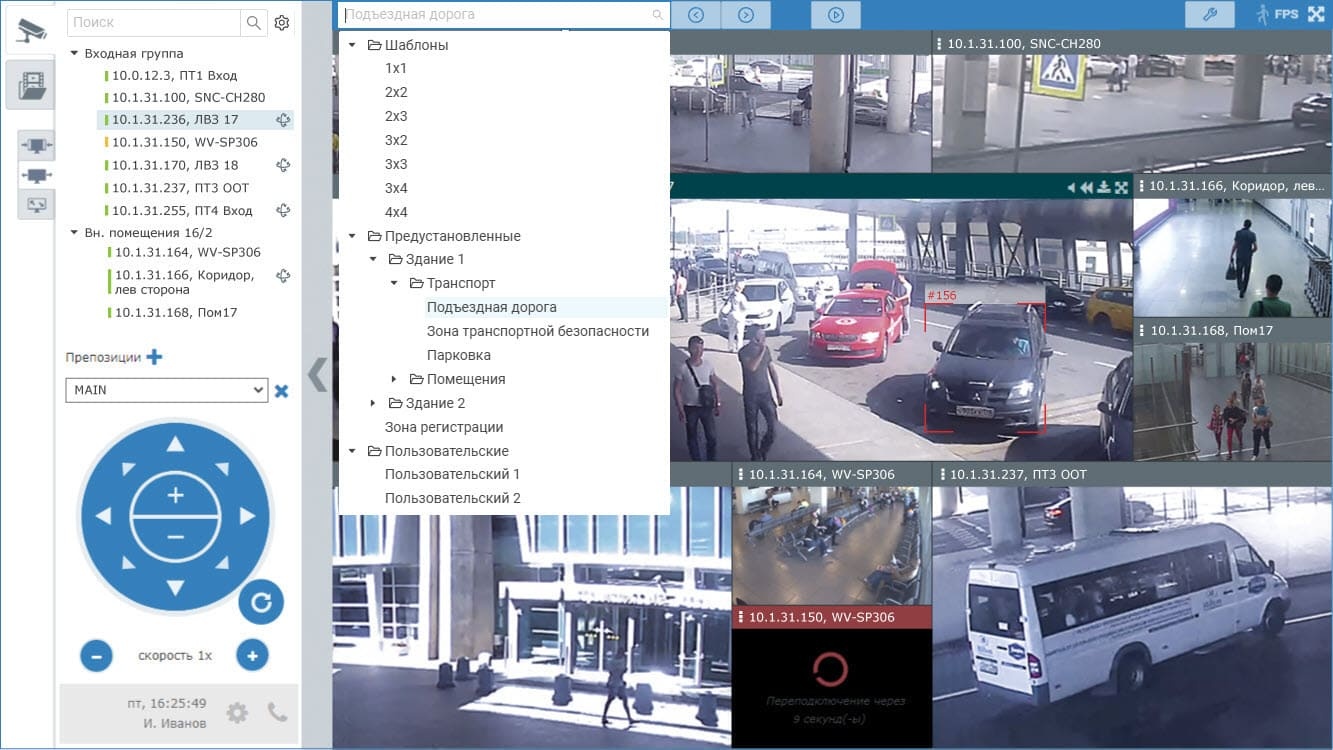
С версии 20.47 Платформы НЕЙРОСС / ДеВизор добавлена возможность группировки мультиэкранов и построения иерархического дерева мультиэкранов.
Типы мультиэкранов
Предусмотрено три типа мультиэкранов:
- Шаблоны («простые» мультиэкраны) — предусмотрено 7 простых мультиэкранов: 1х1, 2х2, 2х3, 3х2, 3х3, 3х4 и 4х4.
Оператор может выбрать требуемую сетку мультиэкрана (первая цифра — число строк, вторая цифра — число столцов), объединить ячейки и задать для каждой ячейки медиаисточник.
Можно настроить шаблон для одного непрерывно используемого мультиэкрана на каждый монитор. Однако в основном простые мультиэкраны предусмотрены для решения разовых задач, их настройки сбрасываются при переключении на другой мультиэкран или по завершении работы. - Предустановленные (или глобальные) — мультиэкраны, настроенные администратором системы безопасности. Такие мультиэкраны доступны всем операторам АРМ Видео и АРМ Центр, но с учётом ограничений прав.
Оператор в процессе работы может изменить сетку и «привязку» камер ячейкам мультиэкрана и использовать его в непрерывном режиме, но эти изменения также сбрасываются при переключении на другой мультиэкран или по завершении работы. Пользовательские — мультиэкраны, настроенные оператором АРМ Видео / АРМ Центр непосредственно на своем рабочем месте.
Оператор может настроить произвольное количество мультиэкранов любой сложности. Все настройки будут сохранены в настройках приложения на текущем рабочем месте и только для самого пользователя. Остальные операторы, работающие под другими учётными записями, не будут видеть пользовательские мультиэкраны своих коллег и смогут настроить собственный набор мультиэкранов.
В отличие от глобальных и простых мультиэкранов, настройки пользовательских мультиэкранов сохраняются в настройках браузера и не сбрасываются. Возможность настройки пользовательских мультиэкранов реализована с версии 20.12 Платформы НЕЙРОСС. Если пользовательские мультиэкраны не настроены, то блок Пользовательские не отображается.
С версии 20.47 добавлена возможность распределения мультиэкранов по группам [Настройка мультиэкранов].
Переключение мультиэкранов
Переключение мультиэкранов осуществляется с помощью следующих способов:
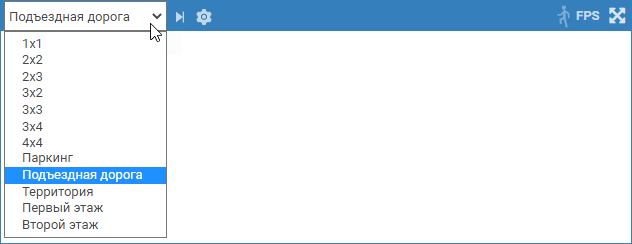
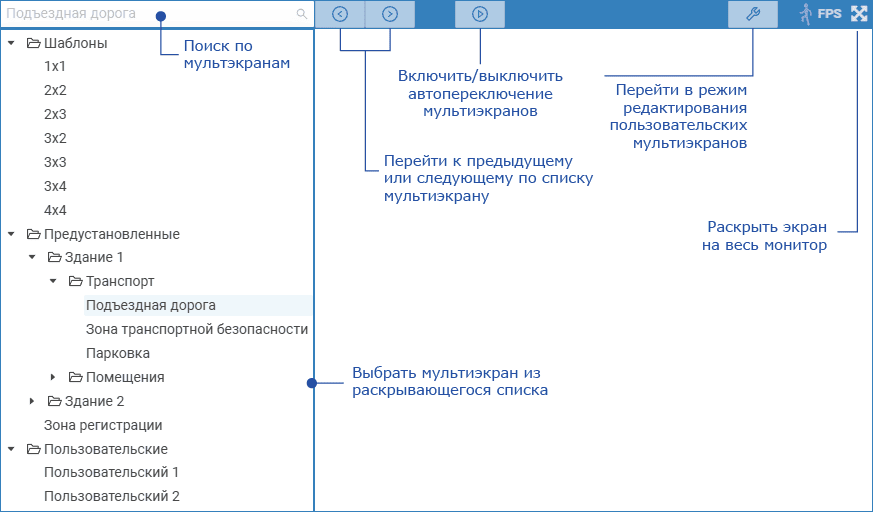
Выбрать мультиэкран из раскрывающегося списка;
Чтобы получить доступ к мультиэкрану в группе, нужно раскрыть дерево групп. Мультиэкраны без группы отображаются в корне дерева.
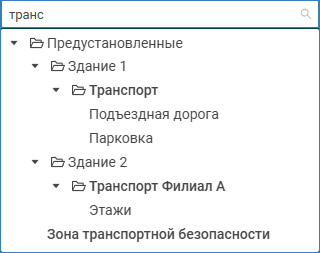
С версии 20.47 доступен поиск по имени мультиэкрана. Работает текстовый поиск по включению комбинации символов без учёта регистра. Соответствующие критерию поиска мультиэкраны выделяются жирным шрифтом.
Переключиться на следующий по списку мультиэкран с помощью кнопок переключения на предыдыщий
 / следующий по списку мультикран
  (в версиях до 20.47 доступно только переключение на следующий по списку мультиэкран
 ).
).Переключение осуществляется только между предустановленными и пользовательскими мультиэкранами, шаблоны в ротации не участвуют.
- Выполнить поиск по имени мультиэкрана —
- Включить автоматическое переключение мультиэкранов с помощью кнопки
 (в версиях до 20.47 вид кнопки
  ). Набор мультиэкранов, участвующих в автоматическом переключении, последовательность и временной интервал переключения задаётся администратором системы [Настройка автопереключения мультиэкранов].
Переназначение камеры в ячейке мультиэкрана
В процессе работы с любым мультиэкраном АРМ Видео может потребоваться переназначить камеру ячейке мультиэкрана — вывести в конкретной ячейке мультиэкрана «живое» видео от другого медиаисточника.
- Выберите ячейку мультиэкрана, для которой требуется переназначить камеру. Для этого нажмите левой клавишей мыши в области видео или в заголовке окна видео.
- Выберите новый медиаисточник из списка], если список очень велик, воспользуйтесь строкой поиска по имени и описанию медиаисточника.
ВАЖНО
Такие настройки сохраняются до переключения на другой мультиэкран или до выхода из приложения. Для долговременной работы используйте пользовательские мультиэкраны.
Создание пользовательских мультиэкранов
С версии 20.12 Платформы НЕЙРОСС добавлена возможность создания каждым оператором АРМ Видео произвольного набора пользовательских мультиэкранов независимо от других операторов. Оператор будет «видеть» только настроенные им самим пользовательские мультиэкраны. В отличие от предыдущих версий, пользовательские настройки мультиэкранов не очищаются при смене мультиэкрана или выходе из приложения. Однако они настраиваются под конкретного пользователя, приложение и под конкретный браузер независимо.
Порядок настройки мультиэкранов:
С версии 20.12 реализована возможность настройки пользовательских мультиэкранов. При этом необязательно создавать мультиэкран «с нуля». Вы можете создать новый мультиэкран на основе существующего, а затем внести необходимые изменения. Все настройки будут сохранены на текущем рабочем месте и только для самого пользователя. Другим операторам (в том числе работающим на этом же рабочем месте) потребуется настроить собственный набор пользовательских мультиэкранов.
Для каждого окна видео настраивается свой набор мультиэкранов. При обновлении версии настройки не сбрасываются.
В процессе работы с пользовательским мультиэкраном, после его создания, оператор также может изменить «привязку» камер ячейкам, но эти настройки будут сброшены, как и при работе с предустановленными мультиэкранами. Для сохранения новых настроек установите другую «привязку» в режиме редактирования мультиэкрана.
Переход к режим просмотра «живого» видео
Перед началом настройки перейдите в режим просмотра «живого» видео. Пользовательские мультиэкраны доступны в режиме просмотра и «живого», и архивного видео, но настройка осуществляется в режиме «живого» видео.
Переход в режим редактирования мультиэкранов
Перейдите в режим редактирования мультиэкранов. Для этого нажмите на кнопку  Редактировать мультиэкран в заголовке окна (кнопка доступна только с версии 20.47) или в служебном блоке.
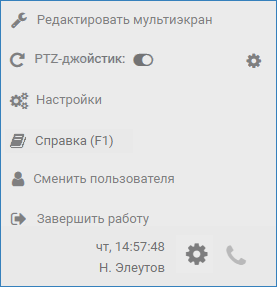
Создание мультиэкрана
Нажмите на кнопку  Создать мультиэкран.
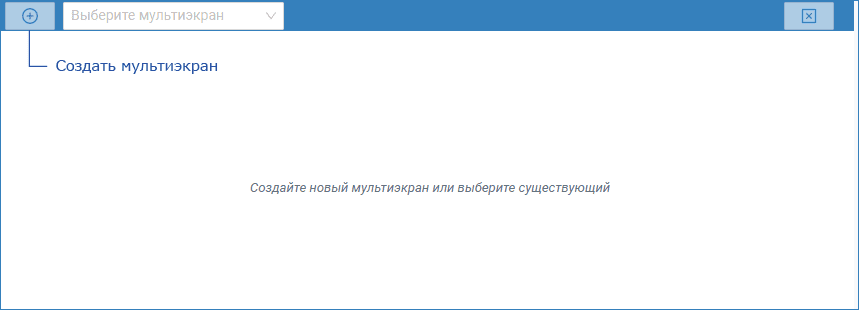
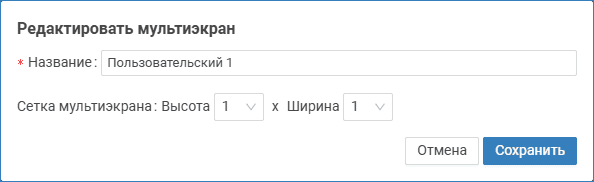
В отобразившемся окне укажите название и параметры мультиэкрана.
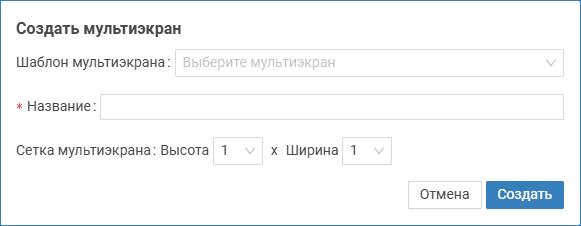
| Поле | Комментарий |
|---|---|
| Шаблон мультиэкрана | Вы можете создать мультиэкран на основе одного из предустановленных. Для этого в поле Шаблон мультиэкрана выберите из раскрывающегося списка мультиэкран, который будет взят в качестве основы. При этом автоматически будут заполнены поля Название и Сетка мультиэкранов.
|
| Название | Произвольное название мультиэкрана. Название будет отображаться с списке мультиэкранов. |
| Сетка мультиэкранов | Высота — число строк, ширина — число столцов. Определяет сетку мультиэкрана без учёта объединённых ячеек. |
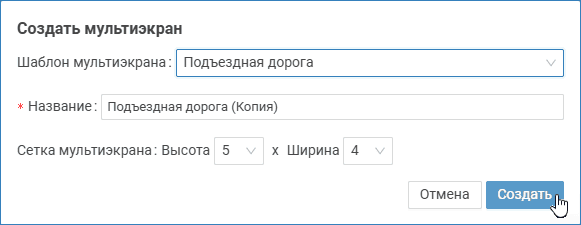
При необходимости, откорректируйте сетку мультиэкрана.
- Для изменения размера ячейки нажмите в области двунаправленной стрелки
 и потяните в требуемую сторону.
 Объединение ячеек мультиэкрана производится попарно: нажмите на кнопку
 для объединения с ячейкой справа или на кнопку
  для объединения с ячейкой снизу.
 Если ячейка сама является результатом объединения нескольких, и справа/снизу от неё расположено несколько ячеек, то в результате все ячейки будут объединены в одну. На примере ниже 6 ячеек объединены в одну: сначала были объединены три ячейки верней строки (первая со второй, затем сумма с третьей), затем было выполнено объединение с ячейками нижней строки.

- Для разъединения объединённых ячеек, нажмите на кнопку Отменить объединение ячеек
 .
. - После окончания процедуры формирования сетки мультиэкрана, назначьте камеры ячейкам мультиэкрана [Переназначение камеры в ячейке мультиэкрана].
При необходимости, измените «привязку» камер [Переназначение камеры в ячейке мультиэкрана].
Выход из режима редактирования мультиэкранов
Нажмите на кнопку  в заголовке окна (кнопка доступна только с версии 20.47) или выберите команду Отключить редактирование. Данные мультиэкрана будут сохранены в памяти приложения.
Пользовательские мультиэкраны автоматически включаются в список на автопереключение, если в настройках прав нет ограничений (задано Все). Если созданный вами мультиэкран не отображается при включении режима смены мультиэкранов, обратитесь к администратору системы за донастройками [Настройка автопереключения мультиэкранов].
Редактирование пользовательских мультиэкранов
Вы можете изменить любые параметры мультиэкрана, а также удалить пользовательский мультиэкран.
Порядок действий
Переключитесь в режим просмотра «живого видео» и включите режим редактирования мультиэкранов согласно инструкции из подраздела [Создание пользовательских мультиэкранов].
В раскрывающемся списке мультиэкранов выберите пользовательский мультиэкран, который требуется отредактировать или удалить.
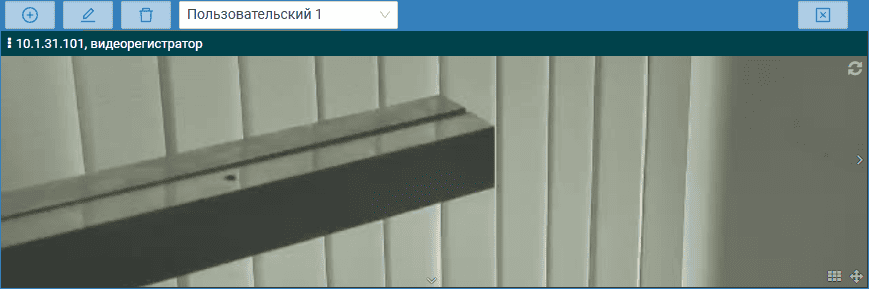
Для редактирования нажмите на кнопку  Редактировать мультиэкран.
В отобразившемся окне измените требуемые параметры. Нажмите на кнопку Сохранить.
При необходимости, измените «привязку» камер [Переназначение камеры в ячейке мультиэкрана].
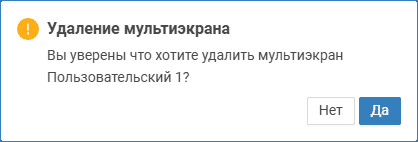
Чтобы удалить мультиэкран, выберите его в списке мультиэкранов и нажмите на кнопку  Удалить мультиэкран. В отобразившемся окне подтверждения нажмите на кнопку Да.
Выйдите из режима редактирования мультиэкранов. Все данные будут обновлены в памяти приложения.
ВАЖНО
В версии 20.11 и предыдущих доступны только предустановленные и простые мультиэкраны. Оператор может изменить сетку мультиэкрана и «привязку» камер ячейкам мультиэкрана, но данные настройки сохраняются при работе только с одним мультиэкраном и могут быть сброшены при переключении к другому мультиэкрану или выходу из приложения.