В данном разделе приведены сведения о порядке настройки ролей и учётных записей пользователей узлов Платформа НЕЙРОСС/ДеВизор.
ВАЖНО Общие сведения об учётных записях пользователей НЕЙРОСС и изменении политики учетных записей приведена в разделе [Пользователи, роли и права]. |
Переход к функционалу:
|
 Содержание:
Порядок настройки
- Создайте роль пользователя [Роли пользователей].
- Создайте учётную запись пользователя с данной ролью [Учётные записи пользователей].
При необходимости использования учетной записи, созданной на другом узле НЕЙРОСС, воспользуйтесь процедурой РЕГИСТРАЦИИ учетной записи. |
Роли пользователей
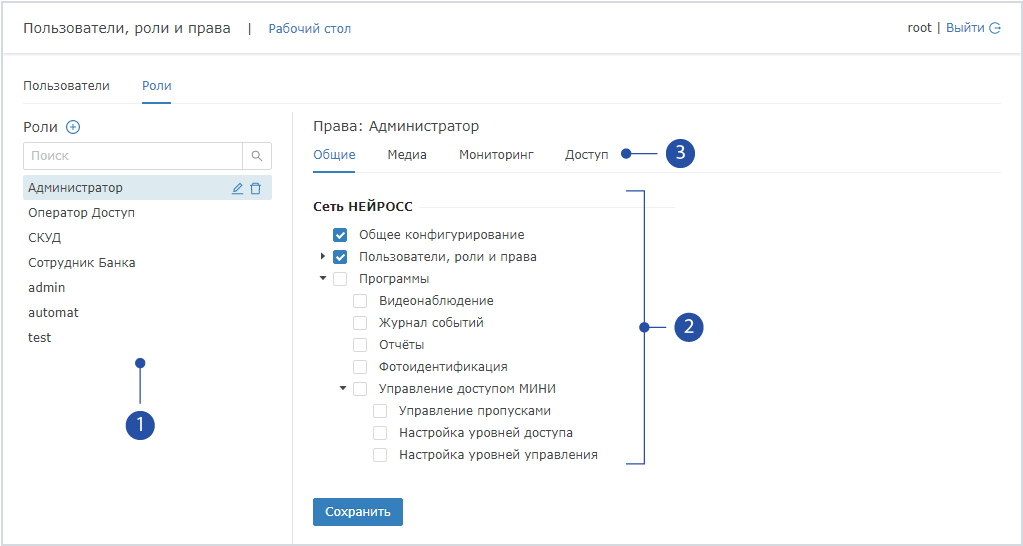
- Роли: список ролей пользователей;
- Права роли: флаг определяет права текущей, выбранной в списке [1] роли;
- Группы прав роли: на вкладке Общие задаются общие права пользователей сети НЕЙРОСС, на вкладках Медиа, Мониторинг, Доступ задаются права на специализированные функции Платформы НЕЙРОСС.
Создание роли пользователя
В приложении Пользователи, роли и права перейдите в вкладке Роли.
В блоке Роли [2] нажмите на кнопку  Создать роль.
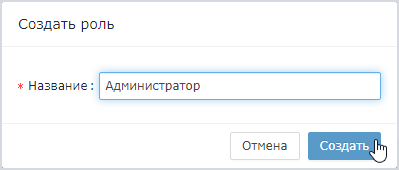
В отобразившемся окне введите название роли, нажмите на кнопку Создать.
Задайте общие права пользователя в сети НЕЙРОСС путём установки флага в соответствующей строке согласно таблице ниже, нажмите на кнопку Сохранить.
| Право на Платформе | Список приложений | Комментарий | Право на других узлах |
|---|---|---|---|
| Общее конфигурирование | Параметры узла, Сеть, Системный журнал, Настройка видеорегистраторов, Охранная сигнализация | Полный доступ к перечисленным приложениям. | Общее / Обслуживание |
| Пользователи, роли и права: Просмотр, Изменение | Управление учётными записями с Платформы НЕЙРОСС | Доступ к просмотру и управлению пользователями и ролями с узла Платформа НЕЙРОСС. | Просмотр пользователей и ролей, Управление пользователями и ролями |
| Программы: Видеонаблюдение | Доступ к приложениям как с рабочего стола НЕЙРОСС, а также с рабочего места оператора. Права доступа к медиаисточникам и мультиэкранам настраиваются дополнительно. | Видеонаблюдение / Использование приложения | |
| Программы: Журнал событий | Журнал событий | Полный доступ к событиям системы. | Журнал событий / Использование приложения |
| Программы: Отчёты | Отчёты, АРМ НЕЙРОСС Отчеты | Доступ к построению отчётов как с рабочего стола НЕЙРОСС, а также с рабочего места оператора. Доступ к управлению шаблонами и источниками данных задаёт право Общее конфигурирование. Права доступа к медиаисточникам настраиваются дополнительно [Управление пользователями]. | Формирование отчётов |
| Программы: Мониторинг | АРМ НЕЙРОСС Центр | Доступ к приложению с рабочего места оператора. Права доступа к планам, элементам плана и событиям настраиваются дополнительно [Управление пользователями]. Доступ к настройте системы задаёт право Общее конфигурирование[Настройка функций мониторинга и реагирования]. | Нет |
| Программы: Фотоидентификация | Фотоидентификация, АРМ НЕЙРОСС Фотоидентификация | Доступ к программе как с рабочего стола НЕЙРОСС, так и с рабочего места оператора. Для настройки необходимо право Общее конфигурирование [Настройка АРМ фотоидентификации]. | Фотоидентификация / Использование приложения |
Программы: | Управление доступом (мини) | Приложение предоставляется такими узлами НЕЙРОСС, как БОРЕЙ, ЯРС, ВИК, и представляет собой облегченную версию приложения Управление доступом, содержит базовые инструменты поиска и оформления пропусков. Приложение доступно с рабочего стола НЕЙРОСС при отсутствии в домене узла Платформа НЕЙРОСС. Доступ к разделам приложений Управление доступом и АРМ НЕЙРОСС Доступ настраиваются отдельно Управление пользователями]. Доступ к настройке системы задаёт право Общее конфигурирование [Настройка функций контроля доступа]. | Управление доступом / Управление пропусками, Управление доступом / Управление уровнями доступа, Управление доступом / Управление уровнями управления |
На вкладках Медиа, Мониторинг, Доступ задайте права роли на текущем узле Платформа НЕЙРОСС (с IP-адреса которого выполнен вход в интерфейс) согласно инструкции в разделе [Управление пользователями]. Вы можете настроить следующие права:
Перед переходом на другую вкладку настройки прав необходимо каждый раз нажимать на кнопку Сохранить для сохранения внесенных на текущей вкладке изменений. |
Изменение прав роли пользователя
- Выберите роль в блоке Роли [2].
- Задайте новые права. Нажмите на кнопку Сохранить.
Переименование роли пользователя
- Нажмите на кнопку
 в строке роли [2].
 - В отобразившемся окне введите новое название роли и нажмите на кнопку Сохранить.
Удаление роли пользователя
- Нажмите на кнопку
 в строке роли [2].
 В окне подтверждения действия нажмите на кнопку ОК.
Удалить роль, которая назначена хотя бы одному пользователю, нельзя. Предварительно удалите или отредактируйте учётные записи с данной ролью.
Учётные записи пользователей
Добавление учётной записи пользователя
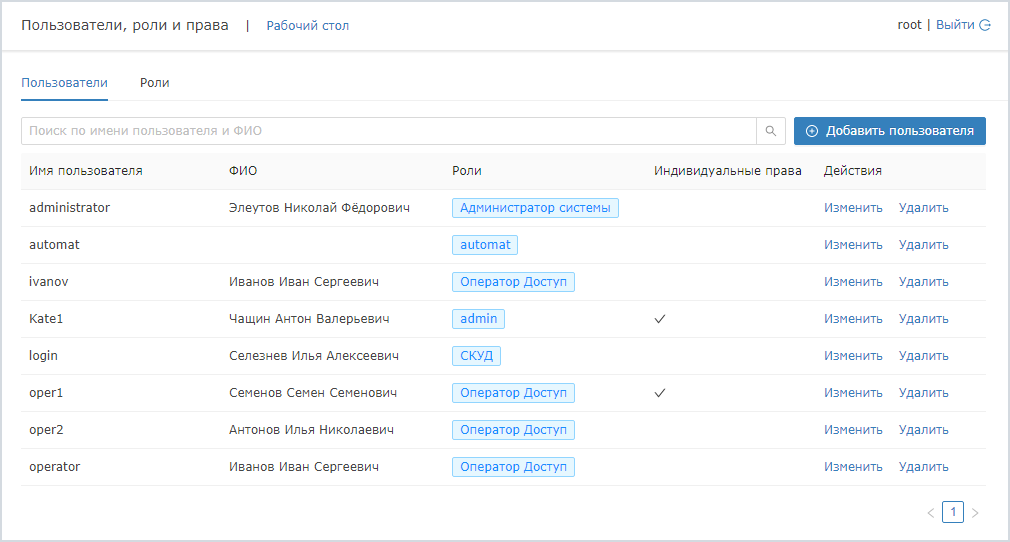
В приложении Пользователи, роли и права на вкладке Пользователи нажмите на кнопку Добавить пользователя.
В отобразившемся окне введите ФИО пользователя, выберите из раскрывающегося списка требуемую роль, задайте пароль пользователя. Нажмите на кнопку Сохранить.
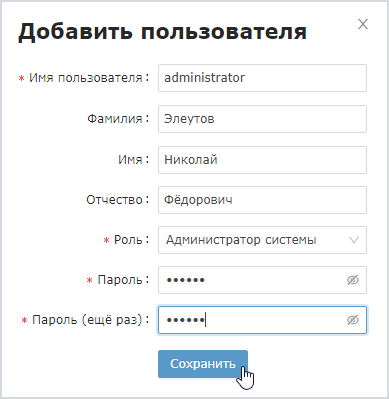
Имя пользователя (логин) может состоять только из символов английского алфавита, цифр и знаков тире (-) и подчёркивания (_). |
Настройка индивидуальных прав пользователя
Настройка индивидуальных прав требуется, если вы не хотите создавать отдельную роль. Будьте внимательны, при назначении индивидуальных прав, пользователь более не будет обладать правами назначенной ему роли за исключением общих прав в сети НЕЙРОСС. |
Нажмите Изменить в строке учётной записи.
В окне изменения данных перейдите к вкладке Права.
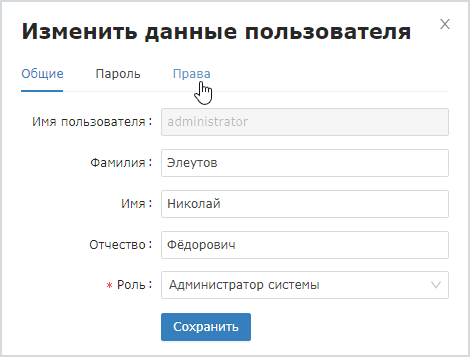
Включите режим переопределения прав установкой переключателя Назначить индивидуальные права в положение  Включено.
На вкладках Медиа, Мониторинг, Доступ задайте права роли на текущем узле Платформа НЕЙРОСС (с IP-адреса которого выполнен вход в интерфейс) согласно инструкции в разделе [Управление пользователями].
Перед переходом на другую вкладку настройки прав необходимо каждый раз нажимать на кнопку Сохранить для сохранения внесенных на текущей вкладке изменений. |
Закройте окно изменения данных.
Редактирование учётной записи
Нажмите Изменить в строке учётной записи
В окне изменения данных:
- На вкладке Общие измените ФИО и роль пользователя, если требуется. Нажмите на кнопку Сохранить;
- На вкладке Пароль задайте новый пароль, если требуется. Нажмите на кнопку Сохранить
- На вкладке Права включите либо отключите режим переопределения прав пользователя и назначьте индивидуальные права, если требуется, согласно инструкции выше.
- Закройте окно изменения данных.
Имя пользователя (логин) не редактируется. При необходимости изменения логина, удалите учётную запись и создайте новую с другим именем. |
Удаление учётной записи
Нажмите Удалить в строке учётной записи.
В окне подтверждения действия нажмите на кнопку ОК.