В данном разделе приведены сведения по восстановлению сервера Платформы НЕЙРОСС / ДеВизор с нативным типом установки.
 Содержание:
Общие сведения
Резервная копия включает полную конфигурацию и все данные Платформы НЕЙРОСС и представляет собой бэкап базы данных. Резервная копия не включает версию программных средств Платформы НЕЙРОСС и сетевые параметры. Поэтому предварительно нужно выполнить установку Платформы НЕЙРОСС. Также вам потребуется файл лицензии, который можно скачать средствами раздела Основные настройки [Просмотр параметров и обновление лицензии].
Выбор версии
Резервная копия может быть развернута на любой версии Платформы НЕЙРОСС, ограничений нет. Однако на очень «старых» версиях возможно неполное восстановление данных, либо, наоборот, — в новой версии возможны конфликты пользовательских скриптов и плагинов. Рекомендуется использовать релизную версию в рамках выпуска (20.24, 20.32, 20.41 и др.), а затем, при необходимости, — обратиться к специалистам компании ИТРИУМ или компании, обеспечивающей обслуживание, с вопросом о возможности перехода на более «свежую» версию программных средств [Обновление Платформы НЕЙРОСС].
Подготовка к восстановлению
| № | Шаг | Комментарий | ||
|---|---|---|---|---|
| 1 | Проверка конфигурации | Перед установкой Платформы НЕЙРОСС убедитесь, что целевой сервер отвечает системным требованиям. Установите и настройте операционную систему, а также установите управления базами данных из списка рекомендуемых, Также обратите особое внимание на используемую версию СУБД.
| ||
| 2 | Установка Платформы НЕЙРОСС | Выполните установку Платформы на новом сервере. | ||
| 3 | Первый запуск нативной версии | Пройдите процедуру первого запуска, создав новые базы данных (основная и activity). | ||
| 4 | Настройка накопителей | Добавьте и разметьте накопитель. Выделите достаточный объем диска для хранения резервных копий.
| ||
| 5 | Проверка заполненности системного диска | Восстановление Платформы НЕЙРОСС из резервной копии осуществляется на системном диске. Перед началом процедуры восстановления проверьте, что достаточно свободного места для загрузки и разархивирования файла копии, а также для запуска приложений. Чтобы просмотреть информацию по заполнению дисков, выполните в консоли:
|
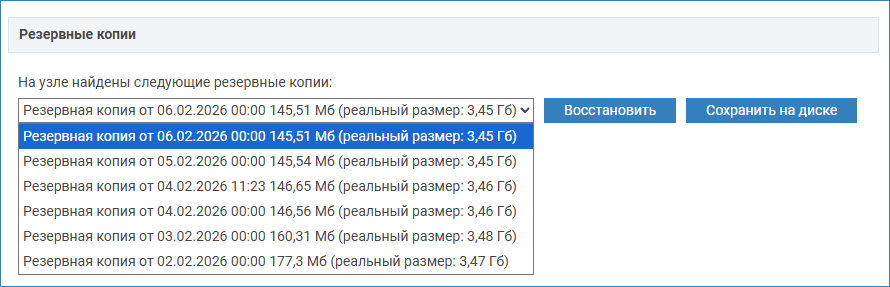
Окно раздела
Восстановление из резервной копии
Загрузите файл резервной копии и выполните восстановление конфигурации и данных [Резервные копии].
ВАЖНО Резервная копия предназначена для замены сервера в случае выхода из строя или в целях полной замены конфигурации и НЕ ПРЕДНАЗНАЧЕНА для тиражирования конфигурации на нескольких узлах сети. В противном случае будут задублированы уникальные идентификаторы узла (UUID) и работа системы может быть нарушена. Данные, которые следует хранить не всех узлах Платформы НЕЙРОСС, являются общими ресурсами и будут автоматически загружены в процессе синхронизации данных. |
Порядок действий
Нажмите на кнопку Импортировать [4].
Укажите путь к файлу резервной копии. Нажмите на кнопку Загрузить
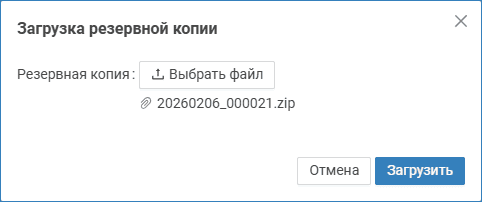
Будет выполнена загрузка на сервер и проверка предоставленного архива. Нажмите на кнопку Закрыть.
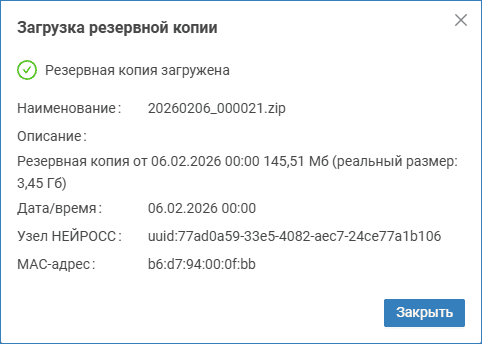
В списке резервных копий выберите требуемую копию, нажмите на кнопку Восстановить.
В окне подтверждения действия подтвердите запуск процедуры восстановления.
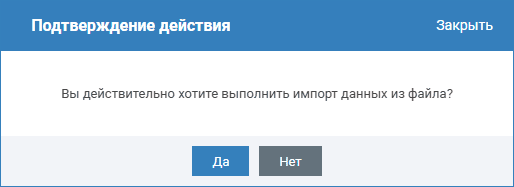
Далее будет запущен процесс восстановления: подготовка данных, восстановление данных. Процедура может занять длительное время. Конфигурация и данные сервера будут полностью восстановлены. Дождитесь сообщения о завершении процедуры и нажмите на кнопку Закрыть.
