Конструктор форм предназначен для настройки шаблона форм владельца пропуска и пропуска и доступен с версии 20.6 Платформы НЕЙРОСС. Конструктор форм предоставляет возможность создания произвольных форм владельца и пропуска простым «накидыванием» требуемых полей.
Общие сведения о настройке шаблонов форм приведены в разделе [Настройка форм ввода данных]. Конструктор форм позволяет использовать наряду со стандартными [Свойства владельца и пропуска] также и пользовательские свойства владельца и пропуска. Инструкция по добавлению пользовательских свойств приведена в разделе [Добавление пользовательских свойств]. |
 Содержание:
Общие сведения
Конструктор форм представляет собой простой редактор, который позволяет:
- добавить произвольный набор полей на форму — поля добавляются последовательно, по одному, путем выбора из списка;
задать порядок полей в форме — перемещение полей производится путем простого перетаскивания в форме Конструктора форм;
- задать признак обязательности — указать перечень полей, обязательных к заполнению;
- ввести текстовую подсказку — подсказка поможет оператору заполнить соответствующее поле «правильными» данными.
Порядок действий
Для создания формы с помощью конструктора:
Запустите АРМ НЕЙРОСС Доступ и авторизуйтесь с учётной записью пользователя с правами администрирования раздела Персонал [Управление пользователями].
В разделе Персонал в блоке Группы[1] выделите группу пропусков, настройки которой требуется изменить.
Настройки форм ввода и таблицы пропусков наследуются дочерними группами. Для смены шаблонов форм всей системы в целом, выделите корневую группу Все (значение по умолчанию). |
Перейдите к вкладке Настройки группы.
Для настройки шаблона формы владельца пропуска перейдите к вкладке Форма ввода: Владелец пропуска.
В блоке [3] отключите наследование, если задано. Для этого установите переключатель Наследуемый от группы … в положение  Выключено. Выберите Пользовательская форма и нажмите на кнопку Открыть конструктор.
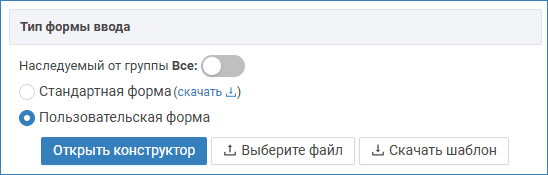
Настройте форму согласно инструкциям:
Закройте окно Конструктора форм.
При необходимости, настройте значения по умолчанию:
- После настройки формы она отобразится в блоке [4] [Настройка форм ввода данных].
- При необходимости настройки значений по умолчанию, просто введите требуемые значения в поле справа.
Сохраните изменения.
Значения, заданные в данной форме, имеют более высокий приоритет над значениями, заданными в шаблоне.
Добавление полей
В отобразившемся окне нажмите на кнопку Добавить поле на форму.
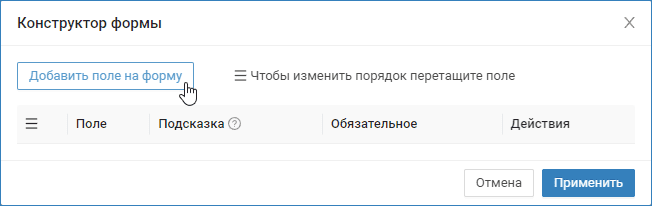
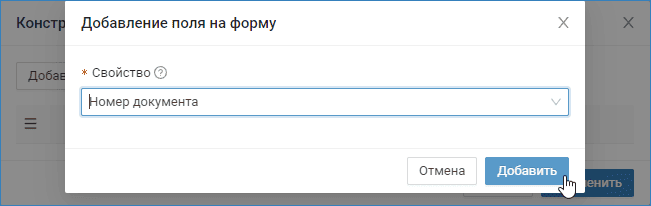
Выберите из раскрывающегося списка стандартное или пользовательское свойство, нажмите на кнопку Добавить.
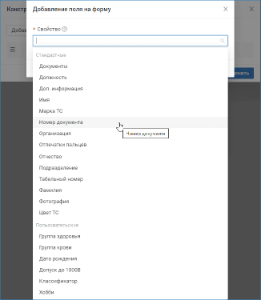
ПОДСКАЗКА Список пользовательских свойств настраивается в разделе Настройки СКУД АРМ НЕЙРОСС Доступ [Добавление пользовательских свойств]. |
Последовательно по одному добавьте все требуемые поля.
ВАЖНО Поле № карты в конструкторе форм является составным: включает номер карты и код предприятия (facility), указанный через зяпятую, в формате:
Ввод кода предприятия является ОБЯЗАТЕЛЬНЫМ. Если он не используется, укажите 0, например, для номера карты 123456789 без кода предприятия потребуется ввести:
При использовании настольного USB-считывателя, настройте его согласно инструкции [Настройка настольного считывателя номера карты]. |
Настройка полей
Задайте порядок полей. Это можно сделать простым перетаскиванием — при помощи drag-and-drop потянув зажатой левой клавишей мыши за иконку  и отпустив левую клавишу на требуемом месте.
Положение поля Фотография не имеет значения, оно всегда выводится в верхнем правом углу формы. |
Для полей, обязательных к заполнению, в поле Обязательное установите переключатель в положение  Включено.
Вы также можете ввести текстовую подсказку, которая будет отображаться при наведении в форме на знак подсказки  .
.
По окончании нажмите на кнопку Применить для сохранения настроек.
Удаление полей
Для скрытия поля из шаблона нажмите на кнопку  Удалить в строке поля.
При этом данные в по данному полю в базе данных не удаляются. Просто поле более не будет отображаться в форме, но может быть выведено в таблице пропусков [Настройка таблицы пропусков]. |
Примеры шаблонов форм
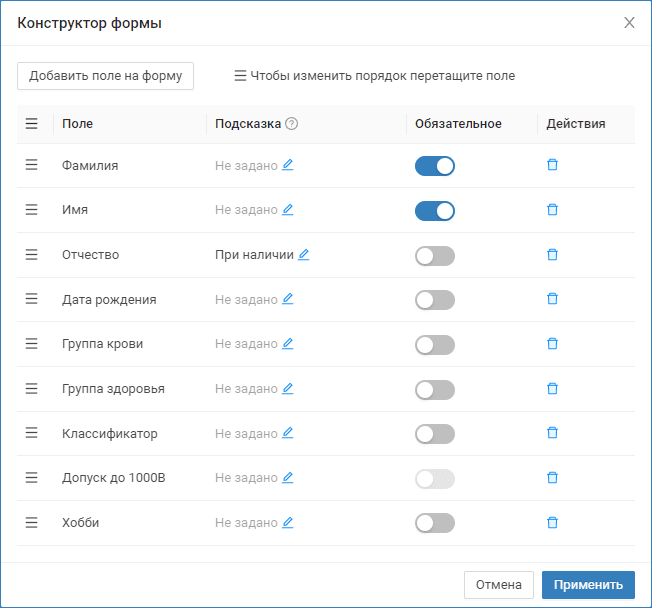
Пример шаблона формы владельца пропуска
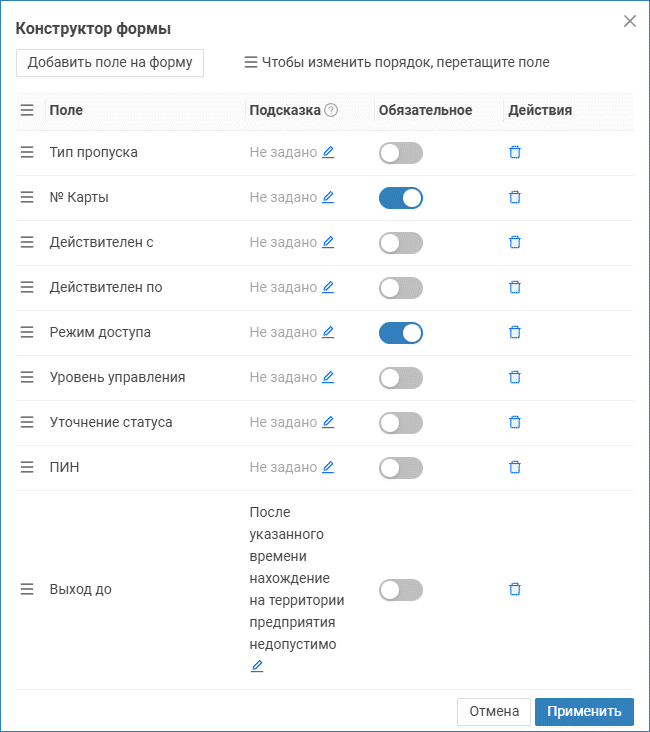
Пример шаблона формы пропуска