Платформа НЕЙРОСС позволяет произвольным образом настроить формы ввода данных пропуска и его владельца: изменить оформление и последовательность полей, дополнить стандартную форму возможностью ввода биометрических данных, изображений (в том числе непосредственно со сканера), документов, использовать режим доступа, пользовательские поля и задать значения по умолчанию для разных групп пропусков и многое, многое другое.
Переход к функционалу: Рабочий стол НЕЙРОСС > Управление доступом > Настройки группы > Форма ввода: Владелец пропуска, Форма ввода: Пропуск |
Что требуется?
 Содержание:
Общие сведения
Шаблоны форм ввода данных пропуска и владельца пропуска представляют собой шаблон в виде HTML или JSON-файла. HTML-файл можно произвольным образом модифицировать: можно изменить последовательность и состав полей, а также оформление. JSON-файл формируется конструктором форм, представляет собой последовательность полей в стандартном оформлении. Шаблон формы устанавливается для конкретной группы пропусков и наследуется дочерними группами, если для дочерних не определены собственные шаблоны. Для любого поля шаблона может быть задано значение по умолчанию, которое будет отображаться в поле при создании новой записи о пропуске или владельце пропуска. Значение по умолчанию не влияет на уже созданные записи владельца/пропуска.
Окно раздела
Настройка шаблонов форм ввода данных пропусков и владельцев осуществляется на вкладке Настройки группы раздела Персонал.
Шаблоны форм владельцев и пропусков настраиваются отдельно. Вкладка Форма ввода: Владелец пропуска предназначена для управления формой владельца. Вкладка Форма ввода: Пропуск предназначена для управления формой пропуска. Дополнительно вы можете переназначить стандартный шаблон печати пропусков и вид таблицы пропусков. |
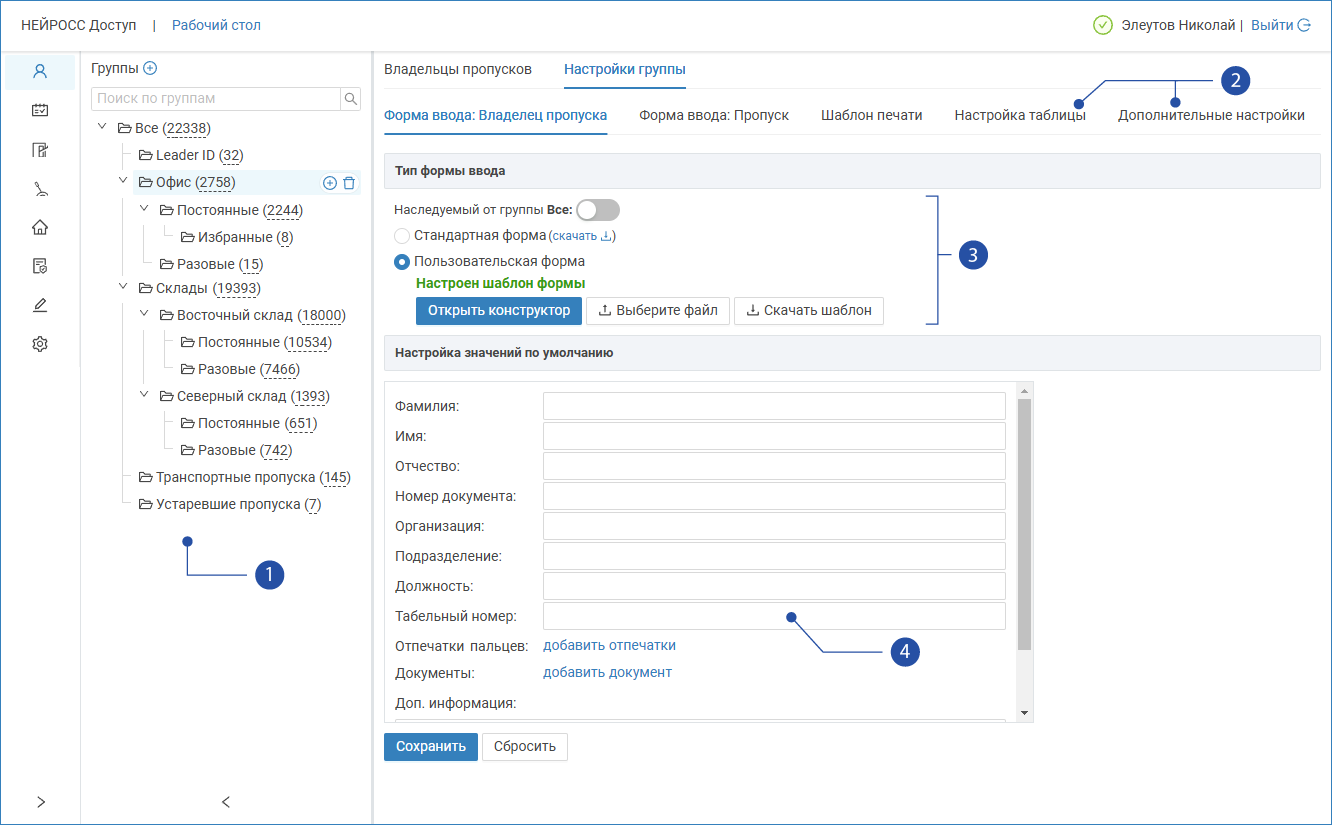
Группы: дерево групп пропусков;
В версиях старше 20.20 в качестве группирующего элемента для пропусков АРМ Доступ выступают папки. Блок имеет имя Папки. Порядок работы при этом не изменяется. Дополнительная информация приведена в разделе [Почему папки пропусков переименованы в группы?].
- Вкладки индивидуальной настройки для выбранной в дереве [1] группы пропусков: формы ввода данных владельца пропуска, формы ввода данных пропуска, шаблонов печати пропусков, таблицы пропусков, дополнительные настройки (имя группы и проч.);
Тип формы ввода: поле для загрузки HTML-файла шаблона формы или настройки формы с помощью встроенного конструктора форм;
Значение Комментарий Наследуемый Наследование ведётся от родительской группы, если для какой-либо из родительской группы заданы собственные настройки, иначе — от группы «Все». Стандартная форма Стандартная форма владельца или пропуска. Пользовательская форма Настроен пользовательский шаблон формы, который переназначен для этой конкретной группы пропусков и всех её дочерних, если для них не определены собственные шаблоны.
Предустановлены три типа шаблонов формы:
- Конструктор форм — шаблон формируется прямо в интерфейсе Платформы НЕЙРОСС путем простого «накидывания» требуемых полей. Созданный шаблон может быть скачан в формате JSON и загружен в качестве шаблона для другой группы пропусков (в том числе, — на другом узле Платформа НЕЙРОСС). Загруженный шаблон может быть отредактирован через Конструктор форм.
- HTML-шаблон — шаблон в формате HTML формируется через сторонние средства (в том числе, — через простой редактор) и загружается в готовом виде. Также может быть скачан и загружен в качестве шаблона для другой группы пропусков, но без возможности редактирования средствами Платформы НЕЙРОСС.
JSX-шаблон формы — новый тип шаблонов с поддержкой валидации и преобразования введённых данных и использования CSS-стилей.
При необходимости использования JSX-шаблона формы обратитесь к специалистам компании ИТРИУМ с запросом на разработку. Также по предварительной договорённости могут быть выданы инструкции для разработки такой формы самостоятельно.
- Значения по умолчанию: ввод значений по умолчанию для полей формы.
Настройка шаблона и значений по умолчанию
Запустите АРМ НЕЙРОСС Доступ и авторизуйтесь с учётной записью пользователя с правами администрирования раздела Персонал [Управление пользователями].
В разделе Персонал в блоке Группы[1] выделите группу пропусков, настройки которой требуется изменить.
Настройки форм ввода и таблицы пропусков наследуются дочерними группами. Для смены шаблонов форм всей системы в целом, выделите корневую группу Все (значение по умолчанию). |
Перейдите к вкладке Настройки группы.
Для настройки шаблона формы владельца пропуска перейдите к вкладке Форма ввода: Владелец пропуска.
В блоке [3] отключите наследование, если задано. Для этого установите переключатель Наследуемый от группы … в положение  Выключено. Выберите Пользовательская форма.
Настройте шаблон формы:
При использовании Конструктора форм нажмите на кнопку Открыть конструктор и следуйте инструкциям.
[Конструктор форм]При использовании готового HTML, JSON или JSX-шаблона формы нажмите на кнопку Выберите файл, укажите путь к подготовленному файлу шаблона и загрузите его.
[Готовый шаблон формы]
При необходимости, настройте значения по умолчанию:
- После настройки формы она отобразится в блоке [4].
При необходимости настройки значений по умолчанию, просто введите требуемые значения в поле справа.
Введённые данные будут отображаться в форме при создании нового владельца пропуска, но могут быть в любой момент изменены.
- Сохраните изменения.
Для настройки шаблона формы пропуска перейдите к вкладке Форма ввода: Пропуск.
Настройте шаблон формы пропуска и задайте значения по умолчанию.
Удаление шаблона
Если текущий шаблон вас не устраивает, вы всегда можете вернуться к предустановленному шаблону или шаблону родительской группы.
Для возврата к предустановленному шаблону, в блоке [3] переключитесь к значению Стандартная форма. Сохранение производится автоматически.
- Для возврата к шаблону родительской группы, в блоке [3], установите переключатель Наследуемый от группы [Имя родительской группы с настроенным шаблоном] в положение
 Включено. Сохранение производится автоматически.