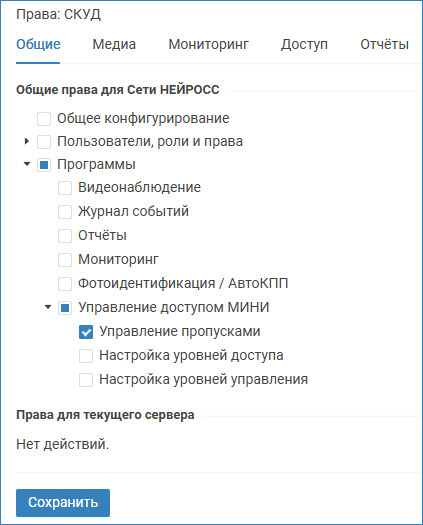
Перейдите к вкладке Доступ для задания специализированных прав пользователя на текущем узле Платформа НЕЙРОСС. Установкой флага в соответствующем поле задайте права на выполнение действий согласно таблице ниже.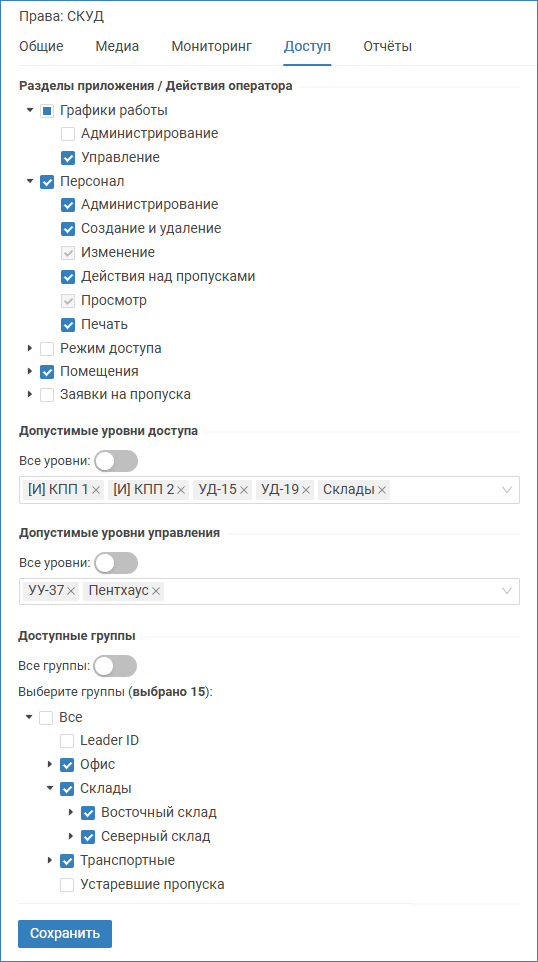
| Право | Раздел интерфейса | Комментарий | |
|---|---|---|---|
| Графики работы | |||
| Администрирование | График работы, вкладка График работы | Право назначения сотрудникам графика работы без возможности создания и редактирования шаблонов графиков (доступна только вкладка График работы). Дополнительно необходимо наличие права Персонал: Администирование. Для активации лицензии на управление графиками работы дополнительно требуется право Общее конфигурирование [Права администраторов, Настройка функции управления графиками работы]. | |
| Управление | График работы, вкладки Шаблоны графиков работы, Специальные дни, Маршруты | Доступ к вкладкам Шаблон графика, Специальные дни, Маршруты с полными правами на работу в данных разделах приложения. | |
| Персонал | |||
| Администрирование | Персонал, вкладка Владельцы пропусков | Права создания групп пропусков [Управление группами пропусков], Права создания и редактирования пользовательских свойств.
| |
| Персонал, вкладка Настройка группы | Права настройки форм ввода данных пропусков и владельцев [Настройка форм ввода данных], шаблона печати пропусков [Настройка шаблона печати пропуска], таблицы пропусков [Настройка таблицы пропусков] и доступ к дополнительным настройкам [Загрузка пропусков в узлы НЕЙРОСС (дополнительные настройки)]. | ||
| Настройки СКУД | Настройка пользовательских свойств владельца и пропуска, уточнений статусов пропусков. | ||
| Создание и удаление | Персонал, вкладка Владельцы пропусков | Полные права работы с данными владельцев и пропусков. | |
| Изменение | Персонал, вкладка Владельцы пропусков | Право редактирования данных имеющихся владельцев и их пропусков. | |
| Действия над пропусками | Персонал, вкладка Владельцы пропусков | Право выполнения команд изъятия и возобновления пропусков, переноса пропусков и прочих действий. | |
| Просмотр | Персонал, вкладка Владельцы пропусков | Право просмотра списка групп пропусков, данных владельцев и пропусков. | |
| Печать | Персонал, вкладка Владельцы пропусков | Право печати пропусков | |
| Режим доступа | |||
| Настройка уровней доступа | Уровни доступа | Доступ к разделу и полные права работы в разделе Уровни доступа приложения. Дополнительно требуются права на настройку уровней доступа на контроллерах (Управление доступом МИНИ). | |
| Настройка уровней управления | Уровни управления | Доступ к разделу и полные права работы в разделе Уровни управления приложения. Дополнительно требуются права на настройку уровней управления на контроллерах (Управление доступом МИНИ). | |
| Помещения | |||
| Администрирование | Помещения | Полные права работы в разделе Помещения (в том числе. настройка общих параметров помещений и таблицы списка людей). | |
| Изменение | Право редактирования параметров помещений, просмотра списка людей в помещении, обнуления счетчика людей. | ||
| Просмотр | Только просмотр списка людей в помещении. | ||
| Заявки на пропуска | |||
| Перечень прав приведён в разделе [Права на сервис заявок на пропуска (АРМ Заявки на пропуска)]. | |||
Задайте ограничения на уровни доступа, уровни управления и группы пропусков согласно таблице ниже.
| Параметр | Перечень значений | Комментарий |
|---|---|---|
| Допустимые уровни доступа | Все уровни или список | При необходимости ограничения списка уровней доступа, которые оператор с данной ролью сможет назначать пропускам, в разделе Допустимые уровни доступа переведите переключать Все уровни в положение |
| Допустимые уровни управления | Все уровни или список | При необходимости ограничения списка уровней управления, которые оператор с данной ролью сможет назначать пропускам, в разделе Допустимые уровни управления переведите переключать Все уровни в положение |
| Доступные группы | Все группы или список | При необходимости ограничения доступных групп пропусков, в разделе Доступные группы переведите переключатель Все группы в положение |
 Выключено
На вкладке Пользователи создайте учётную запись пользователя с данной ролью. При необходимости, переопределите права роли путём задания индивидуальных прав.
Обратите внимание, что фактическое ограничение/предоставление доступа к функциям Платформы производится в течение двух минут. |